




GmailTeamo AI

Gmail Integration mit Teamo AI: Dein Postfach. Deine Prioritäten.

Finde wichtige E-Mails, fasse Gesprächsverläufe zusammen und bereite Antworten mit Teamo AI direkt aus deinem Gmail-Postfach vor.

  • E-Mails und Threads lesen
  • Nachrichten gezielt suchen
  • Entwürfe erstellen und E-Mails senden

So hilft dir Teamo AI im Alltag

Beispielhafte Aufträge. Das Ergebnis hängt von deinen verfügbaren Daten und Berechtigungen ab.

Beispiel

E-Mails mit KI zusammenfassen

Sam
Sam: Fasse den letzten E-Mail-Verlauf mit unserem Lieferanten zusammen.
Teamo AI
Du erhältst eine Übersicht der besprochenen Punkte und offenen Fragen.
Beispieldialog · Ergebnis abhängig von Daten und Zugriff
Beispiel

Antworten auf Kundenanfragen vorbereiten

Lea
Lea: Erstelle einen Antwortentwurf auf die Rückfrage zur Lieferung.
Teamo AI
Ein Entwurf steht zur Prüfung bereit; du entscheidest über den Versand.
Beispieldialog · Ergebnis abhängig von Daten und Zugriff
Beispiel

Aufgaben und Zusagen aus E-Mails erkennen

Jonas
Jonas: Lies diese E-Mail-Verläufe und liste offene Aufgaben, zugesagte Termine und unbeantwortete Fragen auf. Markiere unklare Zuständigkeiten.
Teamo AI
Du prüfst eine Aufgabenübersicht aus den gelesenen Nachrichten. Unklare Termine oder Verantwortliche bleiben ausdrücklich offen.
Beispieldialog · Ergebnis abhängig von Daten und Zugriff

Fragen aus der Praxis

Diese öffentlichen Diskussionen zeigen einzelne Erfahrungen mit den jeweiligen Diensten. Sie sind keine Kundenstimmen zu Teamo AI und keine repräsentative Umfrage.

n8n Communityn8n Community · 2020
Community-Beitrag

Wie werden aus E-Mails Aufgaben ohne Duplikate?

In einem n8n-Thread von 2020 fragt ein Nutzer, wie aus markierten Gmail-Nachrichten Asana-Aufgaben entstehen, ohne dieselbe E-Mail erneut zu verarbeiten. Die Diskussion empfiehlt, Quell-IDs zu speichern oder vorhandene Aufgaben zu prüfen.

Diskussion lesen
So kannst du Teamo AI einsetzen

Lass Teamo AI zunächst Zusagen und nächste Schritte aus ausgewählten Nachrichten extrahieren. Für die Übertragung in ein Aufgabensystem braucht es dessen eigene Verbindung. Ein laufender Workflow benötigt zusätzlich eine explizite Duplikatprüfung; die Gmail-Verbindung allein richtet ihn nicht ein.

So verbindest du Gmail

  1. Freigeben lassen

    Ein Admin gibt die Integration in Teamo AI für dein Team frei.

  2. Gmail auswählen

    Öffne deine Integrationen in Teamo AI und wähle Gmail.

  3. Anmelden und verbinden

    Melde dich bei Gmail an und bestätige den Zugriff. Danach kannst du loslegen.

Voraussetzungen und Grenzen

Der Zugriff richtet sich nach den erteilten Google-Berechtigungen. Ein Entwurf ist noch keine versendete Nachricht.

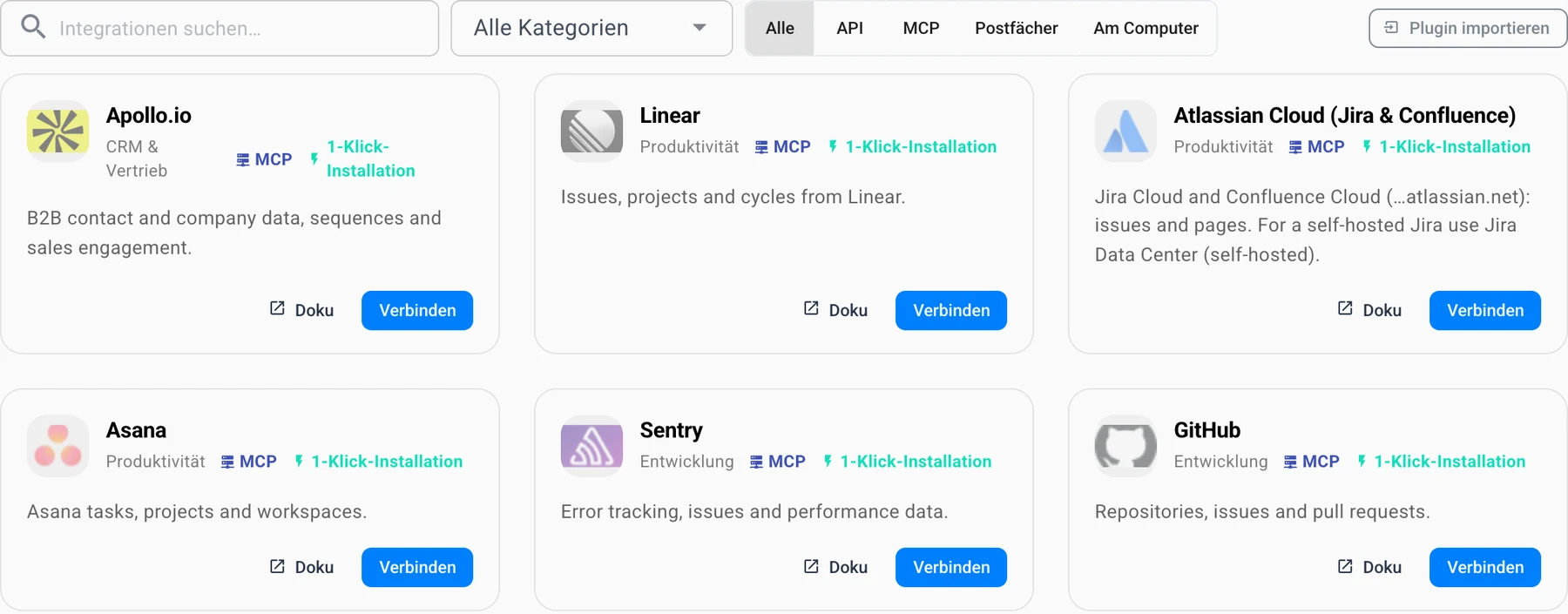
Die Integrationsauswahl in Teamo AI. Verfügbare Dienste hängen von deiner Einrichtung ab.
Integrationskatalog in Teamo AI mit verfügbaren Diensten
Die Integrationsauswahl in Teamo AI. Verfügbare Dienste hängen von deiner Einrichtung ab.

Was die Verbindung unterstützt

Diese Funktionen sind in den Plugin-Definitionen deklariert. Sie gelten für die jeweilige Verbindung; bei Microsoft 365 für das gesamte Paket. Was du nutzen kannst, hängt zusätzlich von Konto, Berechtigungen und euren Freigaben ab.

  • E-Mails und Threads lesen
  • Nachrichten gezielt suchen
  • Entwürfe erstellen und E-Mails senden

Gmail

  • Schreibstil
  • Postfach
  • Senden
  • Insights
  • Daten lesen
  • Daten anlegen und ändern

Deine Zugriffsrechte gelten weiter

Teamo AI arbeitet mit dem verbundenen Konto und den dafür freigegebenen Daten. Persönliche Verbindungen und gemeinsame Konten richten sich nach den Möglichkeiten des Dienstes und euren Teameinstellungen. Änderungen und Versandaktionen unterliegen den vorgesehenen Freigaben.

Häufige Fragen zu Gmail und Teamo AI

Was kann Teamo AI mit Gmail?

Finde wichtige E-Mails, fasse Gesprächsverläufe zusammen und bereite Antworten mit Teamo AI direkt aus deinem Gmail-Postfach vor. E-Mails und Threads lesen. Nachrichten gezielt suchen. Entwürfe erstellen und E-Mails senden.

Was brauche ich für die Verbindung?

Freigeben lassen: Ein Admin gibt die Integration in Teamo AI für dein Team frei. Gmail auswählen: Öffne deine Integrationen in Teamo AI und wähle Gmail. Anmelden und verbinden: Melde dich bei Gmail an und bestätige den Zugriff. Danach kannst du loslegen.

Welche Einschränkungen gibt es?

Der Zugriff richtet sich nach den erteilten Google-Berechtigungen. Ein Entwurf ist noch keine versendete Nachricht.

Ist die Integration im Preis enthalten?

Die Nutzung richtet sich nach deinem Teamo AI Tarif und dem jeweiligen Dienst. Beim Anbieter können eigene Lizenz- oder API-Kosten entstehen. Prüfe die aktuellen Konditionen vor der Einrichtung.

Kann ich Gmail mit ChatGPT oder Claude verbinden?

Diese Seite beschreibt die Verbindung von Gmail mit Teamo AI. Eine Einrichtung in Teamo AI verbindet dein Konto nicht automatisch mit der ChatGPT- oder Claude-App. Dort gelten die jeweils angebotenen Verbindungen, Kontorechte und Tarife. Wenn du mit Gmail innerhalb von Teamo AI arbeiten möchtest, nutzt du die hier beschriebene Integration.

Kann ich Claude- oder GPT-Modelle für Gmail in Teamo AI nutzen?

Teamo AI unterstützt unter anderem Modelle von Anthropic (Claude) und OpenAI (GPT). Welche Modelle du für die Arbeit mit Gmail auswählen kannst, hängt von eurem Tarif, der Firmenkonfiguration und den verfügbaren Modellfähigkeiten ab. Die Verbindung und die Rechte des Kontos bleiben weiterhin maßgeblich. Ein ChatGPT- oder Claude-Abonnement wird dadurch nicht übernommen.

Inhaltlich geprüft am

Vorlagen, die mit Gmail laufen

Diese Vorlagen kannst du mit deiner Gmail-Verbindung direkt in Teamo AI einrichten.

Alle Vorlagen

Bring deine Tools mit Teamo AI zusammen.

Starte mit einem konkreten Anwendungsfall und den Daten, die du freigeben möchtest.